ஆல்ஃபா சேனல்
டிரான்ஸ்பரன்ட் பின்னணி வீடியோ
எந்த கன்டெய்னர்களும் கோடெக்குகளும் உண்மையில் டிரான்ஸ்பரன்சியைத் தாங்குகின்றன, எந்த எடிட்டர்கள் அவற்றைப் படிக்கின்றன, QuickTime Player-ல் உங்கள் ஃபைல் ஏன் கருப்பாகத் தெரிகிறது, ஒரு கருவியால் ஆல்ஃபா எழுத முடியாதபோது என்ன செய்வது.
- ✓ பதிவு செய்யாமல் முயற்சிக்கலாம்
- ✓ வாட்டர்மார்க் இல்லை
- ✓ GPU சக்தியுடன்
வீடியோவை இங்கே விடுங்கள், அல்லது ஃபைலைத் தேர்வு செய்யுங்கள்
செயலாக்கத்திற்காக உங்கள் ஃபைல் எங்கள் சர்வர்களுக்குப் பாதுகாப்பாகப் பதிவேற்றப்படும்.
ஃபைலைத் தேர்வு செய் MP4, WebM அல்லது MOV · 5 நிமிடங்கள் வரை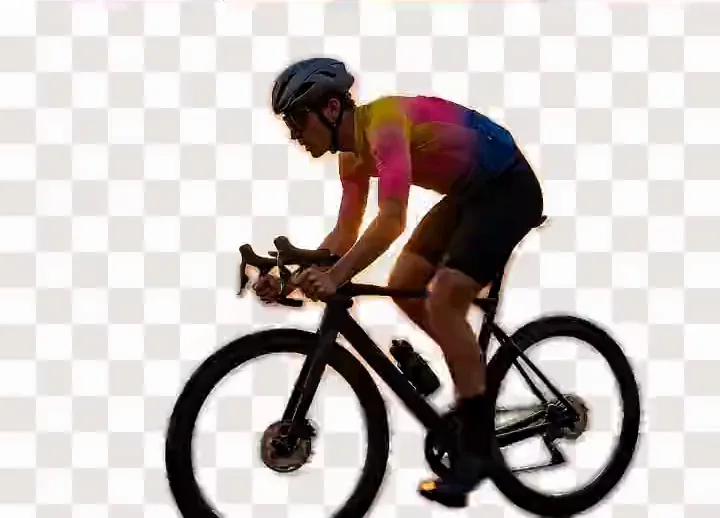
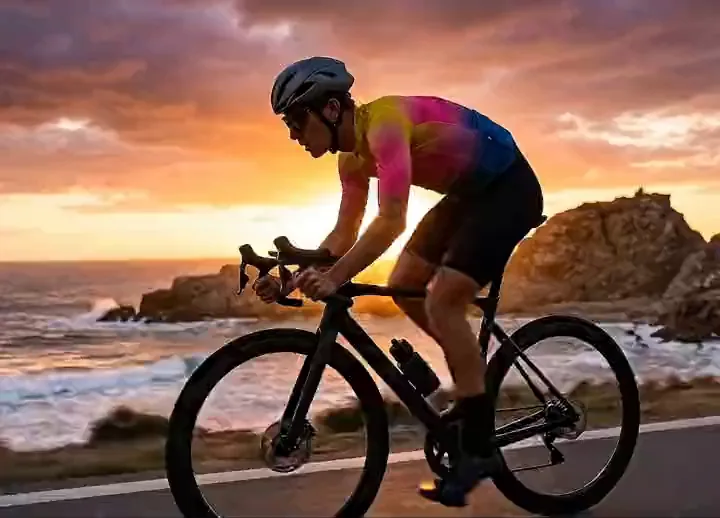


ஒப்பிட இழுக்கவும்: இடதுபுறம் அசல், வலதுபுறம் பின்னணி நீக்கப்பட்டது — டிரான்ஸ்பரன்சி செக்கர்போர்டில் காட்டப்படுகிறது.
பின்னணி
12bit
ProRes 4444 ஆல்ஃபா
8bit
WebM VP9 ஆல்ஃபா
1bit
GIF டிரான்ஸ்பரன்சி
0
Canva எழுதும் ஆல்ஃபா ஃபார்மட்கள்
WebM
எங்கள் எக்ஸ்போர்ட்
டிரான்ஸ்பரன்ட் பின்னணி வீடியோ என்றால் என்ன
டிரான்ஸ்பரன்ட் பின்னணி வீடியோ என்பது, அதன் பிக்சல்கள் நிறத்துடன் ஒளிபுகுதன்மை மதிப்பையும் கொண்ட ஒரு கிளிப் — அதனால் சப்ஜெக்ட் பின்னால் எதுவும் இல்லாமல் வேறு வீடியோவின் மேல் அமரும். ஒவ்வொரு பிக்சலும் எவ்வளவு ஒளிபுகாதது என்பதை ஆல்ஃபா சேனல் சேமிக்கிறது; அதன் பிட் டெப்த், முடி புதிய காட்சியுடன் எவ்வளவு மென்மையாகக் கலக்கும் என்பதைத் தீர்மானிக்கிறது.
டிரான்ஸ்பரன்சி படத்துக்கு அல்ல, ஃபைலுக்கு உரியது: பின்னணி இல்லாதது போலத் தெரியும் கிளிப்பில் கருப்பு உள்ளேயே பதிந்திருக்கலாம்; பெரும்பாலான கன்டெய்னர்களால் ஆல்ஃபாவைச் சேமிக்க முடியாது.
எந்த ஃபார்மட்களில் ஆல்ஃபா சேனல் உள்ளது
அளவுகள் ஒப்பீட்டளவிலானவை, அளக்கப்பட்டவை அல்ல; நேர அளவீடுகள் டிரான்ஸ்பரன்ட் வீடியோவுக்கு WebM vs MOV பக்கத்தில் உள்ளன.
| ஃபார்மட் | ஆல்ஃபா சேனல் | திறக்கும் இடங்கள் |
|---|---|---|
| WebM (VP9, Matroska) | 8-bit, மிகச் சிறியது | Chrome, Edge, Firefox, Resolve |
| MOV (Apple ProRes 4444) | 12-bit, மிகப் பெரியது | Premiere, After Effects, Final Cut |
| MOV (QuickTime Animation, RLE) | 8-bit, இழப்பில்லாதது, மிகப் பெரியது | அதே, கூடவே Resolve |
| PNG சீக்வென்ஸ் | 8-bit, ஆடியோ இல்லை, மிகப் பெரியது | அனைத்து எடிட்டர்களும் |
| அனிமேட்டட் GIF (LZW) | 1-bit இண்டெக்ஸ், 256 நிறங்கள் | பிரவுசர்கள், சமூக ஊடகம், மெசேஜிங் |
| Lottie (JSON, Bodymovin) | வெக்டர், மிகச் சிறியது | பிளேயர் மட்டும், எடிட்டர் அல்ல |
PNG சீக்வென்ஸ்தான் மிகப் பாதுகாப்பான பரிமாற்ற ஃபார்மட் — எதுவும் அதை மறுப்பதில்லை. GIF டிரான்ஸ்பரன்சி ஒரே ஒரு பிட் — முழுமையாகத் தெரியும் அல்லது முழுமையாக மறையும் — அதனால்தான் GIF கட்அவுட்டில் விளிம்பு கரடுமுரடாக இருக்கிறது.
எந்த எடிட்டர்களும் பிரவுசர்களும் அவற்றைப் படிக்கின்றன
| படிப்பது | MOV ஆல்ஃபா | WebM ஆல்ஃபா |
|---|---|---|
| Premiere Pro, After Effects | ✓ | பதிப்பைப் பொறுத்து மாறும் |
| Final Cut Pro | ProRes 4444 | ✗ |
| DaVinci Resolve | ✓ | மிகவும் இணக்கமானது |
| CapCut, ஃபோன் எடிட்டர்கள் (பதிலாக குரோமா கீ) | ✗ | ✗ |
| Chrome, Edge, Firefox | ✗ | பக்கத்திலேயே இயக்கும் |
| Safari | ஆல்ஃபாவுடன் HEVC | ✗ |
Canva, Adobe Express-ஆல் டிரான்ஸ்பரன்ட் வீடியோவை எக்ஸ்போர்ட் செய்ய முடியாது
Canva, Adobe Express
- பின்னணியை நீக்குங்கள், சுத்தமான முன்னோட்டம்
- சப்ஜெக்டுக்குப் பின்னால் ஒற்றை நிறம்
- Canva Pro தேவை
- Express Premium, $9.99/மாதம்
- டைம்லைனில்தான் தெரியவருகிறது
bgremover.ai
- இலவசமாக நீக்குங்கள், பதிவு இல்லாமல்
- சுத்தமான கிரீன் ஸ்கிரீனை எக்ஸ்போர்ட் செய்யுங்கள்
- உங்கள் எடிட்டரில் கீ செய்யுங்கள்
- உங்கள் எடிட்டர் ஆல்ஃபாவை எழுதும் — ProRes 4444 அல்லது PNG
இரண்டும் இந்தத் தேடலில் மேலே வருகின்றன. முடிவெடுப்பதற்கு முன் எக்ஸ்போர்ட் ஃபார்மட்டைச் சரிபாருங்கள்.
டிரான்ஸ்பரன்ட் வீடியோ ஏன் கருப்பாகத் தெரிகிறது
எடிட்டர்கள் பயன்படுத்தும் செக்கர்போர்டுக்குப் பதிலாக, QuickTime Player ஆல்ஃபாவை ஒளிபுகா கருப்பின் மேல் காட்டுகிறது — அது ஃபைல்களை இயக்குகிறது, காம்போசிட் செய்வதில்லை. டைம்லைனிலும் கருப்பாகத் தெரிந்தால், எக்ஸ்போர்ட்டில் ஆல்ஃபா இல்லவே இல்லை என்று அர்த்தம்.
இந்தக் கருவி இன்று என்ன எக்ஸ்போர்ட் செய்கிறது
நேரடி ஆல்ஃபா எக்ஸ்போர்ட் இங்கே கிடைக்காது. எக்ஸ்போர்ட் MP4 (MP4 எழுத முடியாத பிரவுசர்களில் WebM) — அதில் மாற்றுப் பின்னணி அல்லது நீங்களே கீ செய்யக்கூடிய சுத்தமான கிரீன் ஸ்கிரீன் இருக்கும். கீ செய்வதால் உண்மையான ஆல்ஃபா சேனலுடன் டாலரன்ஸ், ஃபெதர், டிஸ்பில் கட்டுப்பாடுகளும் கிடைக்கும் — இவற்றை கிரீன் ஸ்கிரீன் நீக்கி பக்கம் விளக்குகிறது.
செக்மென்டேஷன் எங்கள் GPU சர்வர்களில் நடக்கிறது, பதிவேற்றிய கிளிப் சேமிக்கப்படுவதில்லை. கிரீன் ஸ்கிரீன் இல்லாமல் படம்பிடித்த வீடியோக்களை வீடியோ பின்னணி நீக்கி கையாளுகிறது.
அடிக்கடி கேட்கப்படும் கேள்விகள்
என் டிரான்ஸ்பரன்ட் வீடியோ ஏன் கருப்பாகத் தெரிகிறது?
QuickTime Player செக்கர்போர்டைக் காட்டாமல் ஆல்ஃபாவை ஒளிபுகா கருப்பின் மேல் காட்டுவதால், சரியான ஃபைல் கூடத் தவறாகத் தெரியும். அதற்குப் பதில் Premiere Pro அல்லது DaVinci Resolve டைம்லைனில் திறந்து பாருங்கள்.
Canva-வால் டிரான்ஸ்பரன்ட் வீடியோவை எக்ஸ்போர்ட் செய்ய முடியுமா?
முடியாது. Canva வீடியோ பின்னணியை நீக்குகிறது, ஆனால் சப்ஜெக்டுக்குப் பின்னால் ஒற்றை நிறத்தை இணைக்கிறது; அதன் நீக்கிக்கு Canva Pro தேவை. Adobe Express-உம் அதையே Premium-க்குப் பின்னால், மாதம் $9.99-க்குச் செய்கிறது.
டிரான்ஸ்பரன்ட் வீடியோவுக்குச் சிறந்த ஃபார்மட் எது?
எடிட்டருக்கு, ProRes 4444 உடன் MOV: பரவலாகப் படிக்கப்படுகிறது, அதிக பிட் டெப்த், மிகப் பெரிய ஃபைல்கள். இணையத்துக்கு, VP9 ஆல்ஃபாவுடன் WebM, கூடவே Safari-க்காக ஒரு HEVC நகல். இல்லையென்றால் PNG சீக்வென்ஸ்.
இந்தக் கருவி ஆல்ஃபா சேனலுடன் வீடியோவை எக்ஸ்போர்ட் செய்யுமா?
இல்லை. வெளியீடு MP4 (அல்லது WebM) — அதில் மாற்றுப் பின்னணி அல்லது கிரீன் ஸ்கிரீன் இணைக்கப்பட்டிருக்கும். டிரான்ஸ்பரன்சிக்கு, கிரீன் ஸ்கிரீன் பதிப்பை எக்ஸ்போர்ட் செய்து, ProRes 4444 எழுதும் எடிட்டரில் கீ செய்யுங்கள்.
டிரான்ஸ்பரன்ட் பின்னணி கொண்ட வீடியோவை பிரவுசர் இயக்குமா?
ஆம், HTML5 video எலிமென்டில் VP9 ஆல்ஃபா கொண்ட WebM மூலம். Chrome, Edge, Firefox டிரான்ஸ்பரன்சியைக் காட்டுவதால், எலிமென்டுக்குப் பின்னால் இருப்பது தெரியும். Safari அதற்குப் பதில் ஆல்ஃபாவுடன் HEVC-ஐப் படிக்கிறது.
ஆல்ஃபாவுடன் WebM-ஐ விட PNG சீக்வென்ஸ் சிறந்ததா?
PNG சீக்வென்ஸ் இழப்பில்லாதது, 8-bit ஆல்ஃபா கொண்டது, எல்லா எடிட்டர்களும் இம்போர்ட் செய்யும் — எனவே மிகப் பாதுகாப்பான பரிமாற்றம். ஆனால் அது மிகப் பெரியது, ஆடியோ இல்லை; Adobe WebM-ஐச் சீரற்ற முறையில் படிக்கிறது.
GIF-க்கு டிரான்ஸ்பரன்ட் பின்னணி இருக்க முடியுமா?
ஒரே ஒரு பிட்டில் மட்டும். GIF ஒரு பேலட் நிறத்தை மட்டும் டிரான்ஸ்பரன்ட் எனக் குறிக்கிறது; எனவே ஒவ்வொரு பிக்சலும் முழுமையாகத் தெரியும் அல்லது முழுமையாக மறையும், விளிம்புகள் கரடுமுரடாக வரும். வீடியோ ஆல்ஃபா 256 ஒளிபுகுநிலைகளைச் சேமிக்கிறது.
கிரீன் ஸ்கிரீன் வீடியோவிலிருந்து டிரான்ஸ்பரன்ட் வீடியோவைப் பெறுவது எப்படி?
கிரீன் ஸ்கிரீனுடனேயே கிளிப்பை எக்ஸ்போர்ட் செய்து, Premiere Pro, After Effects அல்லது DaVinci Resolve-ல் கீ செய்து, ProRes 4444, QuickTime Animation அல்லது PNG சீக்வென்ஸாக ரெண்டர் செய்யுங்கள்.
இப்போதே பின்னணியை நீக்குங்கள்
பதிவு செய்யாமலேயே முயற்சிக்கலாம். உங்கள் ஃபைல் எங்கள் GPU சர்வர்களில் செயலாக்கப்படுகிறது, ஒருபோதும் சேமிக்கப்படுவதில்லை.