CHROMA KEY
Green Screen entfernen – kostenlos
Keye einen echten Green Screen direkt im Browser – mit Toleranz, weicher Kante und Despill, den Reglern, die über eine saubere Kante entscheiden. Jeder Frame wird auf unseren GPU-Servern verarbeitet.
- ✓ Ohne Anmeldung testen
- ✓ Kein Wasserzeichen
- ✓ GPU-beschleunigt
Video hier ablegen oder Datei auswählen
Deine Datei wird zur Verarbeitung sicher auf unsere Server hochgeladen.
Datei auswählen MP4, WebM oder MOV · bis zu 5 Minuten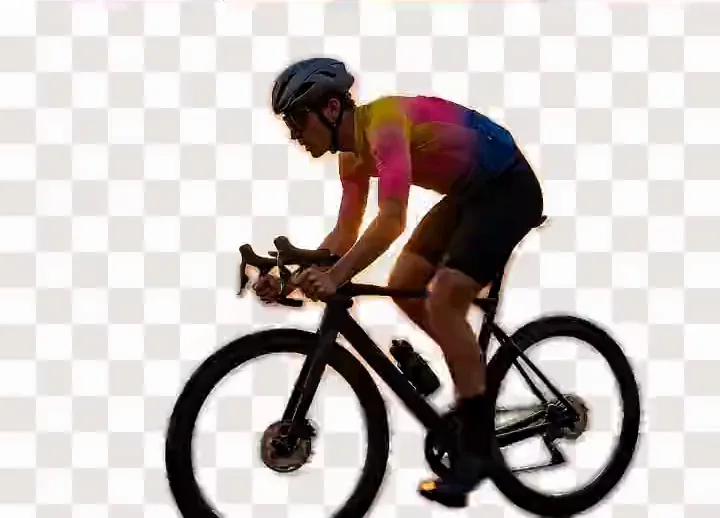



Zum Vergleichen ziehen: links das Original, rechts ohne Hintergrund vor einem Transparenz-Schachbrettmuster.
Hintergrund
5
Key-Regler
Ohne Anmeldung
zum Ausprobieren
5Min.
Maximale Videolänge
MP4
Video-Export
GPU
Hier läuft es
Was ein Green-Screen-Entferner macht
Ein Green-Screen-Entferner trennt ein Motiv von einem einfarbigen Hintergrund und ersetzt diesen durch eine Szene, eine Füllung oder gar nichts. Er vergleicht jedes Pixel mit einer festgelegten Farbe und erstellt eine Maske aus Vordergrund-, Hintergrund- und teilweise transparenten Pixeln.
Ein Chroma Key arbeitet pro Pixel und pro Frame, er muss die Form einer Person also nie erraten. Fünf Regler bestimmen die Präzision – die meisten Tools verstecken sie hinter einem einzigen Schieberegler.
| Regler | Funktion | Falsch eingestellt |
|---|---|---|
| Key-Farbe | Nah am Motiv aufgenommen | Farbtöne in den Ecken täuschen |
| Toleranz | Erlaubte Abweichung von der Key-Farbe | Zu niedrig: Flecken, zu hoch: Haare weg |
| Weichheit (Feather) | Breite des Übergangsbereichs | Harte Masken fallen an Haaren auf |
| Kantenunschärfe | Zeichnet die Maske weich, nicht das Bild | Treppenstufen bleiben |
| Despill | Entfernt reflektiertes grünes Licht | Ein grüner Rand bleibt |
Beim Keyen im Browser fehlt Despill oft. Wie die Maske berechnet wird erklärt das Compositing.
Green Screen aus Video entfernen
-
Per Drag & Drop einfügen
MP4, MOV oder WebM, bis zu 5 Minuten. Der Upload läuft in Abschnitten, die Verarbeitung startet also sofort.
-
Farbe aufnehmen, dann feinjustieren
Key-Farbe nah am Motiv aufnehmen, Toleranz nur so hoch wie nötig, ein Pixel weiche Kante, damit Haare nicht wie ausgeschnittenes Papier aussehen, dann Despill. Die Vorschau ist live.
-
Hintergrund ersetzen
Eine Fotoszene, eine Hintergrundfarbe, ein Verlauf, Unschärfe oder sauberes Chroma-Grün. Ausgabe als MP4 (in manchen Browsern WebM).
Woran ein Key scheitert
- Faltiger HintergrundFalten haben einen anderen Farbton; eine Toleranz, die sie erfasst, frisst das Motiv. Bügle ihn aus.
- Ungleichmäßiges LichtDie Maske entsteht am Set. Der Key wird auf einer Seite sauber, auf der anderen nicht; leuchte den Hintergrund separat aus, mit zwei Lampen im 45-Grad-Winkel.
- Motiv zu nah dranDer grüne Rand an den Haaren ist Spill. Geh zwei bis drei Meter nach vorn, dann Despill.
- KompressionBlockige Kanten und grüne Sprenkel, am schlimmsten bei 8-Bit-4:2:0-Material vom Handy. Mit hoher Bitrate filmen, nie neu codieren.
- Grüne KleidungLöcher in Hemd oder Logo. Keine Software unterscheidet grünen Stoff von einer grünen Wand – dreh also vor Blau.
Chroma Key oder KI-Segmentierung
Ein KI-Segmentierungsmodell trennt Motiv und Hintergrund, indem es das Motiv erkennt, statt Farben abzugleichen – damit brauchst du keinen Green Screen mehr.
Die Segmentierung gewinnt, wenn gar kein Green Screen da ist oder er faltig, schlecht ausgeleuchtet oder zu nah ist. Unser KI-Modell läuft auf GPU-Servern und ist für Personen gebaut – es erwartet also eine im Bild.
- Feines HaarKI-Segmentierung ist weicher als ein gut ausgeleuchteter Key.
- BrillenDünne Formen halten mit Chroma Key besser.
- BewegungsunschärfeEin Farb-Key reagiert in jedem Frame gleich; die Kanten halten.
Der Kompromiss: kein Hintergrund nötig, dafür weicher an den Haaren. Im Hochformat fällt das selten auf – siehe den Workflow für Kurzvideos.
Rein und raus
- AlphaTransparentes Video Formate mit Alpha. Öffnen →
- VideoVideo Hintergrund unscharf Der Raum bleibt. Öffnen →
- RatgeberGIF-Hintergründe Warum GIF scheitert. Öffnen →
Häufige Fragen
Brauchst du für Chroma Key einen Green Screen?
Ein Chroma Key braucht einen gleichmäßig ausgeleuchteten, einfarbigen Hintergrund; Grün ist am gebräuchlichsten. Blau funktioniert genauso und eignet sich, wenn das Motiv Grün trägt. Ohne einen solchen Hintergrund nimmst du KI-Segmentierung.
Wie entferne ich einen Green Screen online aus einem Video?
Clip ablegen, die Key-Farbe nah am Motiv aufnehmen, die Toleranz erhöhen, bis das Grün weg ist, dann die Kante weicher machen und den Rand per Despill bereinigen. Exportiert wird MP4, in Browsern ohne MP4-Unterstützung WebM.
Ist dieser Green-Screen-Entferner kostenlos?
Ja – kein Konto, kein Tageslimit, und der Export ist kostenlos. Auch keine Auflösungsstufe schränkt ihn ein, denn er entsteht auf deinem Gerät. Andere Anbieter sperren den Export in voller Auflösung hinter einer Bezahlschranke.
Was, wenn mein Green Screen Falten hat oder ungleichmäßig ausgeleuchtet ist?
Falten und ungleichmäßiges Licht erzeugen mehrere Grüntöne, sodass keine einzelne Toleranz sie entfernt, ohne das Motiv anzufressen. KI-Segmentierung ignoriert die Hintergrundfarbe: Ein schlecht ausgeleuchteter Green Screen ist schlimmer als gar keiner.
Wann sollte ich Chroma Key statt automatischer Entfernung nutzen?
Nimm Chroma Key, wenn der Hintergrund gleichmäßig ausgeleuchtet und einfarbig ist, wenn das Motiv keine Person ist oder wenn feines Haar, Brillen und Bewegungsunschärfe exakt erhalten bleiben müssen.
Bekomme ich aus Green-Screen-Material einen transparenten Hintergrund?
Mit diesem Tool derzeit nicht. Der Export ist MP4 oder WebM mit einem eingesetzten Ersatzhintergrund oder sauberem Green Screen, kein Alphakanal. Keye ihn in Premiere Pro oder After Effects.
Welche Videoformate gehen rein und welche kommen raus?
Als Eingabe alles, was der Browser decodieren kann: MP4, MOV und WebM. Ausgegeben wird MP4, in Browsern ohne MP4-Unterstützung WebM. Für QuickTime-Workflows wandle in MOV um.
Funktioniert der Green-Screen-Entferner auf dem Handy?
Ja, in einem aktuellen mobilen Browser. Die Segmentierung läuft auf unseren GPU-Servern, aber dein Handy bereitet den Upload vor und erstellt den Export – ein langer Clip ist auf dem Handy daher langsamer.
Jetzt Hintergrund entfernen
Teste es ohne Anmeldung. Deine Datei wird auf unseren GPU-Servern verarbeitet und nie gespeichert.